Domain autobatterien-berlin.de kaufen?
Wir ziehen mit dem Projekt
autobatterien-berlin.de um.
Sind Sie am Kauf der Domain
autobatterien-berlin.de interessiert?
domain@kv-gmbh.de · 0541-91531010
Domain autobatterien-berlin.de kaufen?
Wie lautet das Wort "Kontrollkästchen"?
Das Wort "Kontrollkästchen" bezieht sich auf ein kleines Kästchen, das in einer Benutzeroberfläche angezeigt wird und angeklickt werden kann, um eine Option auszuwählen oder abzuwählen. Es wird oft verwendet, um Einstellungen oder Auswahlmöglichkeiten darzustellen. **
Wie erstelle ich in Excel Kontrollkästchen?
Um Kontrollkästchen in Excel zu erstellen, gehe wie folgt vor: Klicke auf die Registerkarte "Entwicklertools" in der Menüleiste. Klicke dann auf das Symbol "Kontrollkästchen" in der Gruppe "Steuerelemente". Klicke auf das Arbeitsblatt, wo du das Kontrollkästchen platzieren möchtest, und ziehe dann die Maus, um die Größe des Kontrollkästchens festzulegen. **
Ähnliche Suchbegriffe für Kontrollkästchen
Top-Angebote
Produkte zum Begriff Kontrollkästchen:
-
Epico Mag+ Powerbank mit Ständer Batteriekapazität 7000mAh - schwarzPowerbank kabellos 7000 mAh - MagSafe, Gesamtleistung: 20 W, 2 Ausgänge: 1× USB-C, max. Ausgangsstrom: 3 A, max. Ausgangsspannung: 9 V, Schnellladetyp: USB Power Delivery, Eingang: USB-C und Lightning, Kabel mit USB-C Anschluss, Gewicht: 169 g Kompakte Powerbank mit verstellbarem StänderDie Epico Mag+ Stand Power Bank ist ein vielseitiges Gerät zum Aufladen Ihres Mobiltelefons und anderer Geräte, wann und wo immer Sie wollen. Sie kann ein Q51,21 €*Versand: 4,99 €Sichere Weiterleitung zum Anbieter


-
Wie aktiviere ich Kontrollkästchen in Word?
Um Kontrollkästchen in Word zu aktivieren, musst du zuerst die Registerkarte "Entwicklertools" in der Menüleiste aktivieren. Klicke dazu auf "Datei" > "Optionen" > "Menüband anpassen" und setze ein Häkchen bei "Entwicklertools". Anschließend kannst du auf die Registerkarte "Entwicklertools" klicken und dort das Kontrollkästchen auswählen. Platziere das Kontrollkästchen an der gewünschten Stelle im Dokument und aktiviere es durch Anklicken. Nun kannst du das Kontrollkästchen verwenden, um beispielsweise eine Checkbox in einem Formular zu erstellen. **
-
Wie erstelle ich in Excel Kontrollkästchen?
Um Kontrollkästchen in Excel zu erstellen, musst du zuerst die Entwicklertools aktivieren. Klicke dazu auf "Datei" > "Optionen" > "Menüband anpassen" und aktiviere das Kontrollkästchen neben "Entwicklertools". Kehre dann zum Arbeitsblatt zurück, klicke auf "Entwicklertools" im Menüband und wähle das Kontrollkästchen-Symbol aus. Ziehe dann das Kontrollkästchen auf das Arbeitsblatt, um es zu platzieren. **
-
Warum speichern die Entwicklertools Kontrollkästchen nicht?
Die Entwicklertools sind in erster Linie dazu gedacht, Entwicklern beim Testen und Debuggen von Webseiten zu helfen. Sie bieten Funktionen wie das Überprüfen des HTML-Codes, das Ändern von CSS-Eigenschaften oder das Ausführen von JavaScript. Das Speichern von Kontrollkästchen ist keine Funktion, die in den Entwicklertools standardmäßig enthalten ist. Es liegt also nicht in ihrem Funktionsumfang, Kontrollkästchen zu speichern. **
-
Wo finde ich Kontrollkästchen in Word 2010?
In Word 2010 findest du Kontrollkästchen unter dem Register "Entwicklertools". Um dieses Register anzuzeigen, musst du zuerst auf "Datei" und dann auf "Optionen" klicken. Dort kannst du die Option "Entwicklertools" aktivieren. Sobald das Register angezeigt wird, findest du die Kontrollkästchen in der Gruppe "Steuerelemente". Von dort aus kannst du Kontrollkästchen in dein Dokument einfügen und sie für interaktive Formulare oder Umfragen verwenden. **
Was ist der Fachbegriff für ein Kontrollkästchen?
Der Fachbegriff für ein Kontrollkästchen ist "Checkbox". Es handelt sich dabei um eine grafische Benutzeroberflächenelement, das es dem Benutzer ermöglicht, eine oder mehrere Optionen aus einer Liste auszuwählen. Checkboxen werden häufig in Formularen, Einstellungsmenüs oder Listen verwendet. **
Wie füge ich in Word ein Kontrollkästchen ein?
Um in Word ein Kontrollkästchen einzufügen, musst du zuerst die Registerkarte "Entwicklertools" aktivieren. Klicke dazu auf "Datei" > "Optionen" > "Menüband anpassen" und aktiviere das Kontrollkästchen neben "Entwicklertools". Anschließend kannst du auf "Entwicklertools" klicken und dann auf "Kontrollkästchen" auswählen. Ziehe dann das Kontrollkästchen an die gewünschte Stelle in deinem Dokument. Nun kannst du das Kontrollkästchen anpassen, indem du z.B. die Größe änderst oder einen Text hinzufügst. **
Top-Angebote
Produkte zum Begriff Kontrollkästchen:
-
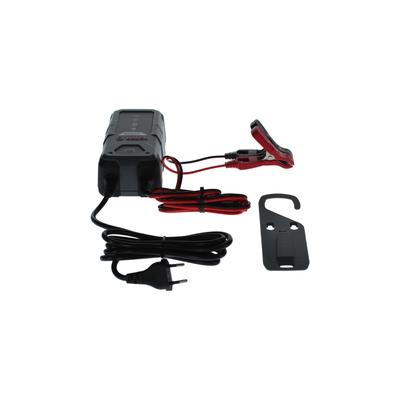
BOSCH Batterieladegerät C10 – Komfort-Lader für 12V-Autobatterien 0 189 911 010Das Bosch C10 ist das komfortable Batterieladegerät für 12V-Blei-Säure-, AGM-, GEL-, EFB- und SLI-Batterien in Pkw, Motorrädern, Transportern und Quads. Dank Ein-Knopf-Bedienung passt das Gerät den Ladevorgang automatisch an den Batteriezustand an....59,66 €*Versand: 6,90 €Sichere Weiterleitung zum Anbieter
-
Epico Mag+ Powerbank mit Ständer Batteriekapazität 7000mAh - schwarzPowerbank kabellos 7000 mAh - MagSafe, Gesamtleistung: 20 W, 2 Ausgänge: 1× USB-C, max. Ausgangsstrom: 3 A, max. Ausgangsspannung: 9 V, Schnellladetyp: USB Power Delivery, Eingang: USB-C und Lightning, Kabel mit USB-C Anschluss, Gewicht: 169 g Kompakte Powerbank mit verstellbarem StänderDie Epico Mag+ Stand Power Bank ist ein vielseitiges Gerät zum Aufladen Ihres Mobiltelefons und anderer Geräte, wann und wo immer Sie wollen. Sie kann ein Q51,21 €*Versand: 4,99 €Sichere Weiterleitung zum Anbieter
-
Wie lautet das Wort "Kontrollkästchen"?
Das Wort "Kontrollkästchen" bezieht sich auf ein kleines Kästchen, das in einer Benutzeroberfläche angezeigt wird und angeklickt werden kann, um eine Option auszuwählen oder abzuwählen. Es wird oft verwendet, um Einstellungen oder Auswahlmöglichkeiten darzustellen. **
-
Wie erstelle ich in Excel Kontrollkästchen?
Um Kontrollkästchen in Excel zu erstellen, gehe wie folgt vor: Klicke auf die Registerkarte "Entwicklertools" in der Menüleiste. Klicke dann auf das Symbol "Kontrollkästchen" in der Gruppe "Steuerelemente". Klicke auf das Arbeitsblatt, wo du das Kontrollkästchen platzieren möchtest, und ziehe dann die Maus, um die Größe des Kontrollkästchens festzulegen. **
-
Wie aktiviere ich Kontrollkästchen in Word?
Um Kontrollkästchen in Word zu aktivieren, musst du zuerst die Registerkarte "Entwicklertools" in der Menüleiste aktivieren. Klicke dazu auf "Datei" > "Optionen" > "Menüband anpassen" und setze ein Häkchen bei "Entwicklertools". Anschließend kannst du auf die Registerkarte "Entwicklertools" klicken und dort das Kontrollkästchen auswählen. Platziere das Kontrollkästchen an der gewünschten Stelle im Dokument und aktiviere es durch Anklicken. Nun kannst du das Kontrollkästchen verwenden, um beispielsweise eine Checkbox in einem Formular zu erstellen. **
-
Wie erstelle ich in Excel Kontrollkästchen?
Um Kontrollkästchen in Excel zu erstellen, musst du zuerst die Entwicklertools aktivieren. Klicke dazu auf "Datei" > "Optionen" > "Menüband anpassen" und aktiviere das Kontrollkästchen neben "Entwicklertools". Kehre dann zum Arbeitsblatt zurück, klicke auf "Entwicklertools" im Menüband und wähle das Kontrollkästchen-Symbol aus. Ziehe dann das Kontrollkästchen auf das Arbeitsblatt, um es zu platzieren. **
Ähnliche Suchbegriffe für Kontrollkästchen
-
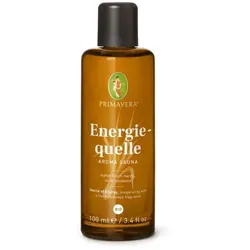
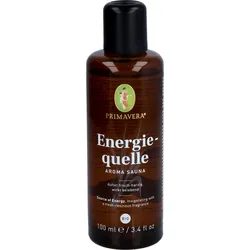
Energiequelle Aroma Sauna Bio 100 MLProdukteigenschaften: Primavera Energiequelle Aroma Sauna bio Bio Sauna Aufguss mit belebender Wirkung und frisch-harzigem Duft Ausgiebige Saunagänge bieten den idealen Rahmen, um im Alltag durch Wärme und Ruhe eine herrlich tiefe Entspannung zu finden und das Immunsystem zu stärken. Unsere Bio Aroma Sauna-Aufgüsse lassen Dich in wohlige Duftwelten tauchen. Atme die naturreinen Duftkompositionen, während wohlige Wärme Deinen Körper sanft umhüllt. Lass dich von purer Energie durchfluten. Atme tief ein und spüre deine innere Kraft und neuen Tatendrang. Frisch-harzig duftend beleben Lemongrass, Zeder und Latschenkiefer Körper, Seele und Sinne und schenken wache Aufmerksamkeit und Vitalität. Wohltuend für Atemwege und Haut wirkt die Duftmischung anregend und energetisierend. Leitpflanzen und Wirkung: Lemongrass bio - wirkt erfrischend und konzentrationsfördernd. Zeder - wirkt ausgleichend und stabilisierend. Latschenkiefer bio - wirkt klärend und aktivierend. Anwendung: 10 - 25 ml des Konzentrats mit 1 l Wasser mischen und 1 - 2 Schöpfkellen der Mischung auf den heißen Saunastein geben. Ingredients: Alkohol* bio, Wasser, Lemongrass* bio, Zeder, Latschenkiefer* bio, u.a. * bio = kontrolliert biologischer Anbau Quelle: www.primaveralife.com Stand: 09/202312,73 €*Versand: 4,50 €Sichere Weiterleitung zum Anbieter
-
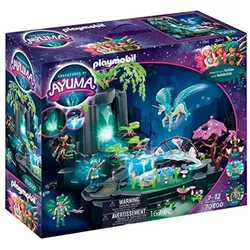
Playmobil Magische Energiequelle (70800, Playmobil Ayuma)Die magische Energiequelle ist ein geheimnisvoller, nebelumschwebter Ort. Im Inneren der Quelle leuchtet ein wertvoller Kristall, der die Quelle und das gesamte Feenland mit Energie versorgt. Dieser mystische Ort wird gut von den Crystal Fairies bewacht. Wachsamkeit ist geboten, denn die finsteren Bat Fairies haben es auf den kostbaren Energiekristall abgesehen. Doch den Kristall zu stehlen wird nicht leicht. Erst wenn genügend Wasser in die Blumenwiese fliesst, steigen die Kristallblumen und der magische Schlüssel empor. Nur mit diesem Zauberschlüssel ist es möglich, das Geheimversteck zu öffnen und den Weg zu den Kristallen freizulegen. Doch die Bat Fairy führt noch etwas anderes im Schilde. Hinter dem Wasserfall hat sie eine Felstür entdeckt und befördert die kleinen Kristalle nun über eine versteckte Felsrutsche nach draussen. Ob die Crystal Fairies sie aufhalten können? Es warten fantastische Abenteuer mit zauberhaften Feen auf alle Feenfreunde. Das Spielset enthält eine Crystal Fairy mit Einhorn, eine Bat Fairy mit Salamander, einen Forest Fairy-Mann mit Libelle, eine magische Feenquelle mit Wasserfall, Leuchtkristall und Nebelfunktion, Kristallen, einem magischen Schlüssel und vielen weiteren liebevollen Extras. Wird die Kristallblumenwiese mit Wasser gefüllt, steigen Kristallblumen und ein magischer Schlüssel empor. Durch ein integriertes Nebelmodul können kleine Nebelschwaden produziert werden.187,42 €*Versand: 0,00 €Sichere Weiterleitung zum Anbieter
-
Warum speichern die Entwicklertools Kontrollkästchen nicht?
Die Entwicklertools sind in erster Linie dazu gedacht, Entwicklern beim Testen und Debuggen von Webseiten zu helfen. Sie bieten Funktionen wie das Überprüfen des HTML-Codes, das Ändern von CSS-Eigenschaften oder das Ausführen von JavaScript. Das Speichern von Kontrollkästchen ist keine Funktion, die in den Entwicklertools standardmäßig enthalten ist. Es liegt also nicht in ihrem Funktionsumfang, Kontrollkästchen zu speichern. **
-
Wo finde ich Kontrollkästchen in Word 2010?
In Word 2010 findest du Kontrollkästchen unter dem Register "Entwicklertools". Um dieses Register anzuzeigen, musst du zuerst auf "Datei" und dann auf "Optionen" klicken. Dort kannst du die Option "Entwicklertools" aktivieren. Sobald das Register angezeigt wird, findest du die Kontrollkästchen in der Gruppe "Steuerelemente". Von dort aus kannst du Kontrollkästchen in dein Dokument einfügen und sie für interaktive Formulare oder Umfragen verwenden. **
-
Was ist der Fachbegriff für ein Kontrollkästchen?
Der Fachbegriff für ein Kontrollkästchen ist "Checkbox". Es handelt sich dabei um eine grafische Benutzeroberflächenelement, das es dem Benutzer ermöglicht, eine oder mehrere Optionen aus einer Liste auszuwählen. Checkboxen werden häufig in Formularen, Einstellungsmenüs oder Listen verwendet. **
-
Wie füge ich in Word ein Kontrollkästchen ein?
Um in Word ein Kontrollkästchen einzufügen, musst du zuerst die Registerkarte "Entwicklertools" aktivieren. Klicke dazu auf "Datei" > "Optionen" > "Menüband anpassen" und aktiviere das Kontrollkästchen neben "Entwicklertools". Anschließend kannst du auf "Entwicklertools" klicken und dann auf "Kontrollkästchen" auswählen. Ziehe dann das Kontrollkästchen an die gewünschte Stelle in deinem Dokument. Nun kannst du das Kontrollkästchen anpassen, indem du z.B. die Größe änderst oder einen Text hinzufügst. **
* Alle Preise verstehen sich inklusive der gesetzlichen Mehrwertsteuer und ggf. zuzüglich Versandkosten. Die Angebotsinformationen basieren auf den Angaben des jeweiligen Shops und werden über automatisierte Prozesse aktualisiert. Eine Aktualisierung in Echtzeit findet nicht statt, so dass es im Einzelfall zu Abweichungen kommen kann. ** Hinweis: Teile dieses Inhalts wurden von KI erstellt.